
DaVinci Resolve Plugin per DJI Avata 360 su Windows
il plugin Reframe360 XL per DaVinci Resolve per usare i files di DJI Avata 360 (e Osmo 360) su Windows, senza editare su DJI Studio
EDITING VIDEO MONTAGGIO
6/17/20263 min read
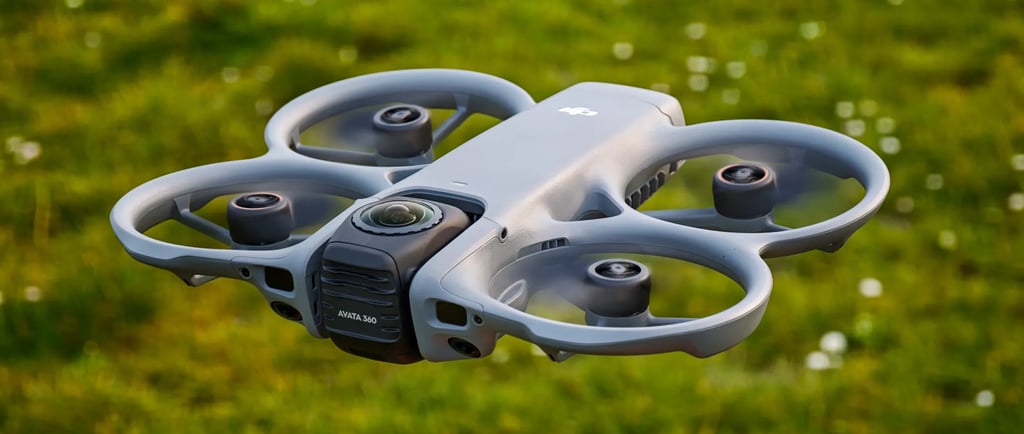
Chi ha comprato Dji Avata 360 sicuramente si sarà scontrato sulla dura realtà di editare i files con Dji Studio ed essere costretto ad usare questo software, rinunciando al proprio editor preferito, DaVinci Resolve, che, oltre ad essere gratuito, è estremamente più potente e configurabile.
DJI Avata 360 crea dei files proprietari in formato .OSV, che sono letti unicamente da DJI Studio.
In molti, per poter fare un buon montaggio, anche usando files di altri dispositivi, hanno iniziato a fare un primo e indispensabile montaggio scegliendo l'inquadratura su DJI studio, quindi salvare un file (enorme) intermedio in formato MP4 per poi proseguire con il montaggio e color veri e propri su DaVinci Resolve.
Reframe360 XL e installazione
In ambiente Apple/Mac, Dji ha rilasciato un plugin, chiamato Dji Reframe, scaricabile dal sito web https://www.dji.com/it/downloads/softwares/dji-reframe-davinci
(è presente anche un plugin per Adobe Premiere). Purtroppo per Windows non c'è.
L'alternativa quindi è affidarsi ad un plugin di terze parti. Io ho usato con successo Reframe360 XL, la cui pagina GitHub è
https://github.com/sctg-development/reframe360XL
scorrendo in basso si trovano i binari per windows. Per comodità li riporto qui:
https://github.com/eltorio/reframe360XL/blob/master/Reframe360.ofx.bundle.zip?raw=true
Una volta scaricato il file, è necessario estrarlo nella cartella di DaVinciResolve:
C:\Program Files\Common Files\OFX\Plugins\
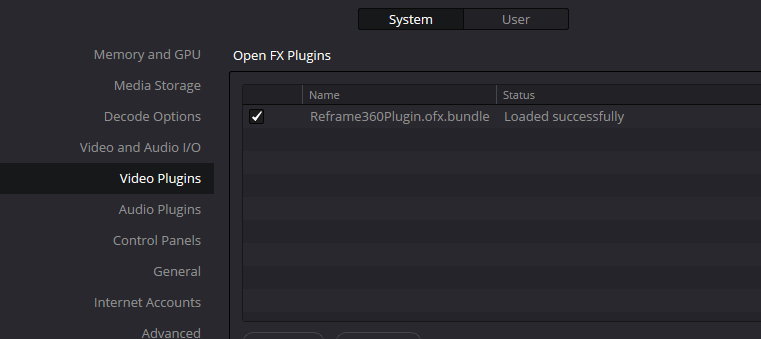
quindi riavviare DaVinci e verificare la corretta installazione nel menu:
DaVinci Resolve -> Preferences -> Video Plugins
Sarà presente il Plugin come in figura:
Conversione file
Purtroppo il plugin non legge il file .OSV direttamente, ma è necessaria una preliminare conversione su DJI Studio.
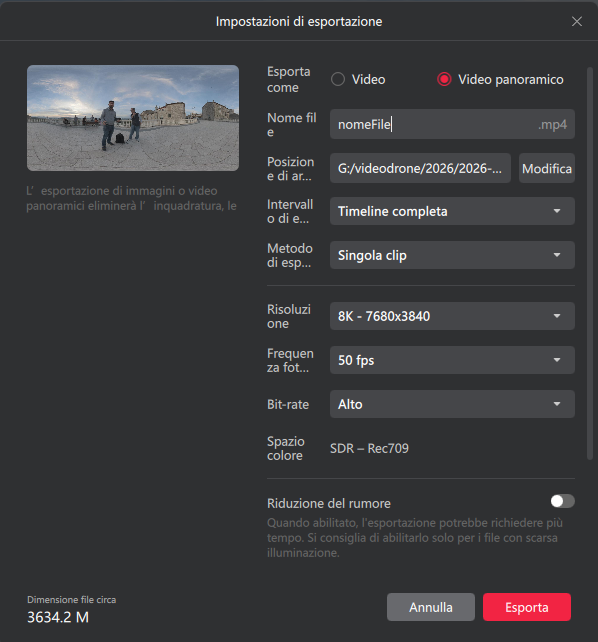
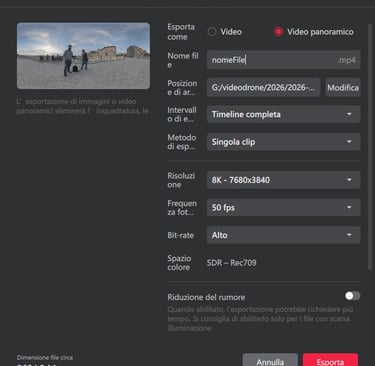
Basta creare un nuovo progetto su Dji Studio, importare il file ed esportarlo in modalità "Video Panoramico", nelle impostazioni di esportazione, come nella seguente figura
(consiglio di disattivare la riduzione del rumore):
Uso del plugin Reframe360 XL
A questo punto è possibile importare il file all'interno della timeline di DaVinci Resolve. Potete usare una timeline a 1920x1080 per editare più facilmente, per poi convertirla in 4K solo al momento del rendering finale. Il file .OSV può essere anche cancellato a questo punto.
Dentro DaVinci Resolve il plugin si trova nel tab Effects, sotto OpenFX. E' possibile naturalmente cercarlo per nome dalla root degli effetti
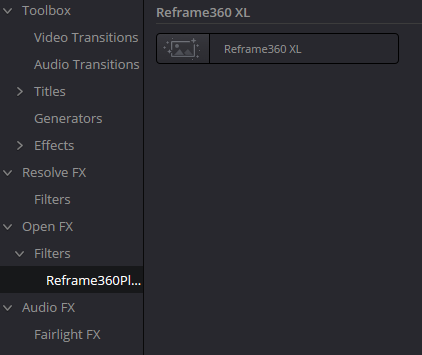
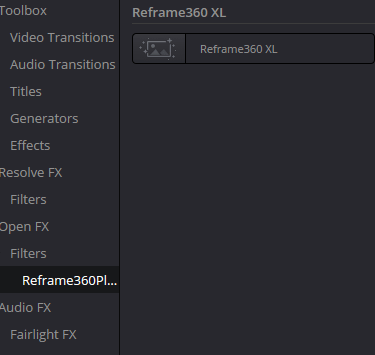
potete tranquillamente trascinarlo sulla clip stessa, oppure creare un layer AdjustmentClip (utile se volete replicare lo stesso editing su altre clip).
Una volta fatto questo, le proprietà dell'effetto saranno sulla destra nell'apposito riquadro di DaVinci Resolve.
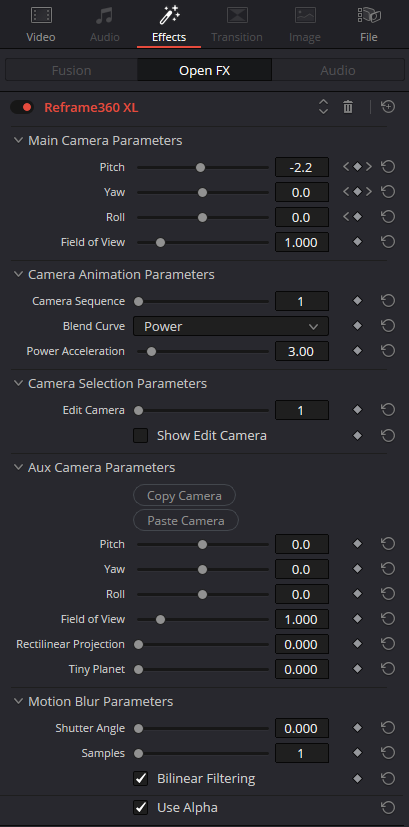
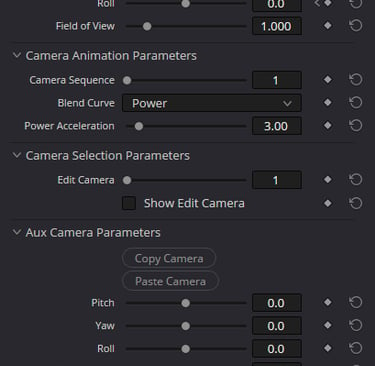
Questo tipo di interfaccia quindi risulterà molto familiare agli utilizzatori di DaVinci Resolve.
In alto, le prime tre properties sono quelle fondamentali (tutte con relativo keyframe attivabile).
Pitch: orienta l'immagine in alto e in basso
Yaw : orienta l'immagine verso destra e sinistra
Roll : inclina l'immagine in diagonale (anche capovolgendola)
Field of View: ingrandisce o rimpicciolisce (zoom, dezoom)
Sono in pratica gli stessi comandi che si hanno su Dji Studio, con la grande comodità di avere i key frame singoli per property.
Si perde la possibilità di usare il mouse per ruotare l'immagine, ma si ha un controllo molto più preciso delle inquadrature.
Camera Selection Parameters
Una cosa che non c'è su Dji Studio è la parte relativa alle "Camere"
Qui si può avere una gestione indipendente di varie inquadrature, fino a 20 diverse, decise dall'utente. Ogni inquadratura ha già le sue impostazioni.
Questa è più utile su camere da terra, tipo Osmo 360 secondo me, poiché si può riciclare una particolare prospettiva e riutilizzarla su varie clip.
Conclusione
Questo plugin semplifica parecchio il workflow e la gestione dei files, consentendo di modificare le inquadrature del file originale in qualsiasi momento e soprattutto avere un solo file su disco, invece dell'originale più quello (anche più di uno) con le inquadrature fissate.
info@dronepilotsteam.it
© 2026. All rights reserved.


Newsletter
Per restare sempre aggiornati sulle nostre attività di volo
Home
C.F.: 96639550589