
Dal Modello al G-Code: Introduzione allo Slicing e ai Software più Comuni
Lo Slicer ed il G-CODE, questi sconosciuti
STAMPA 3D
Claudio Quaranta
3/1/20263 min read
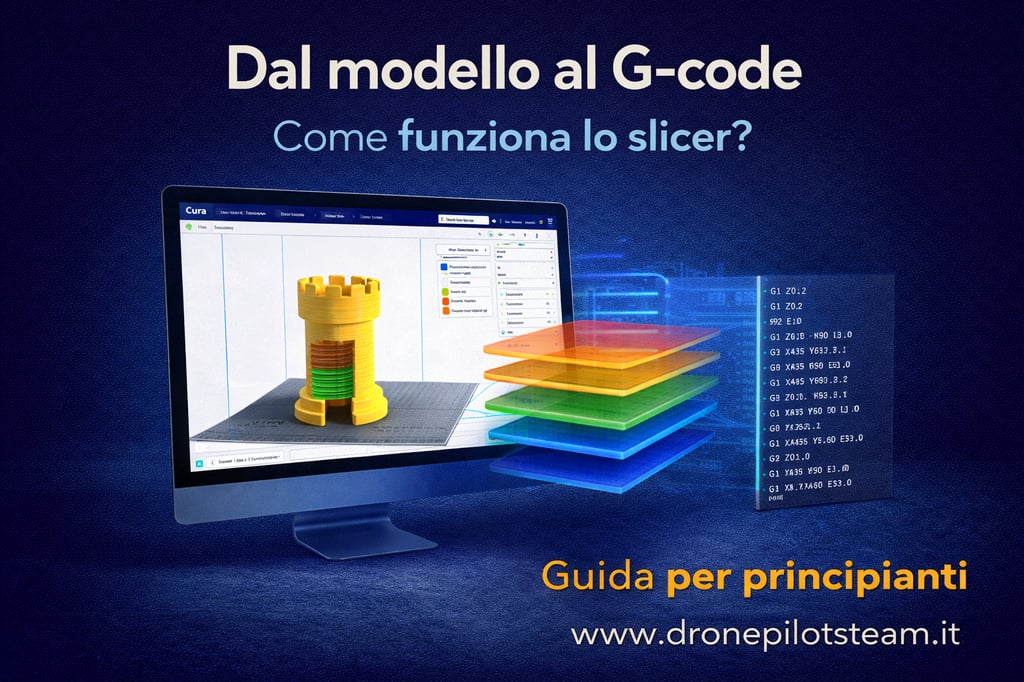

Fino ad ora abbiamo parlato di stampante, materiali, montaggio, livellamento…
Ma ora arriva la domanda fondamentale:
👉 Come fa la stampante a sapere cosa deve fare?
La risposta è: grazie allo slicer.
Senza slicer, la tua stampante 3D è solo una bella struttura con un filo caldo.
Con lo slicer, diventa una macchina intelligente.
Cos’è lo slicing (detto semplice)
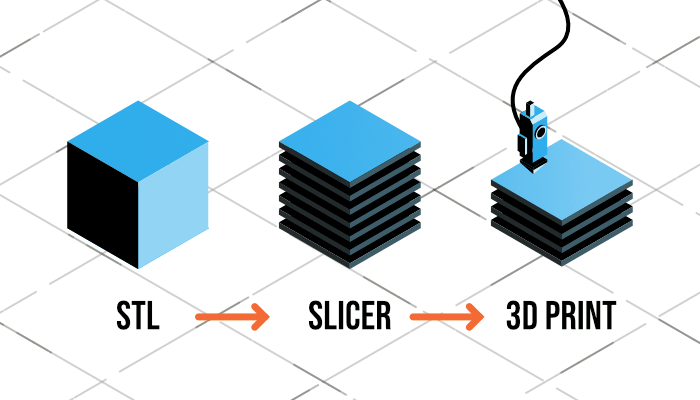
Hai un modello 3D, per esempio un file .STL.
La stampante però non capisce quel file.
Lei capisce solo istruzioni precise tipo:
vai qui
muoviti di 0,2 mm
estrudi filamento
fermati
alzati
Lo slicer prende il modello 3D e lo “taglia” in centinaia di strati sottilissimi (layer).
Poi traduce tutto in un file chiamato: 👉 G-code
📌 È come trasformare una ricetta in una lista di comandi dettagliati per un robot.
Cosa fa concretamente uno slicer?
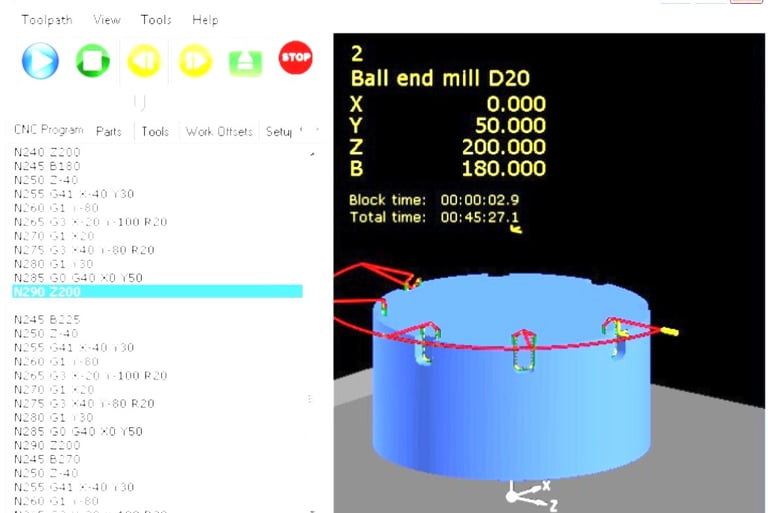
Il G-code è un semplice file di testo pieno di istruzioni.
Dentro trovi cose tipo:
G1 X10 Y20 Z0.2
M104 S200
Tradotto:
spostati
scalda
estrudi
aspetta
Non devi impararlo a memoria. Ma è utile sapere che è lui che comanda tutto.
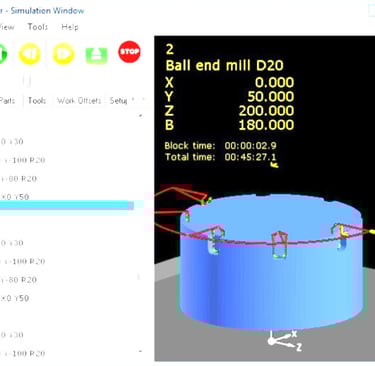
Cos’è il G-code?
Uno slicer ti permette di decidere:
altezza del layer (0,2 mm? 0,1 mm?)
velocità di stampa
temperatura
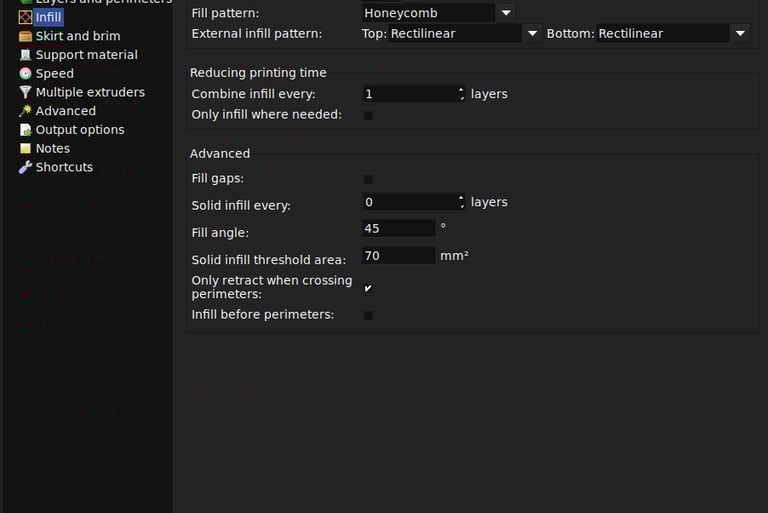
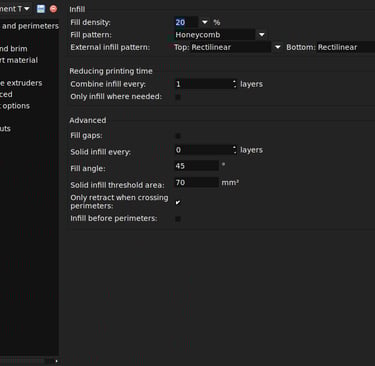
quantità di riempimento (infill)
supporti sì o no
📌 Esempio semplice
Vuoi un oggetto:
resistente? → aumenti infill
veloce? → layer più alti
dettagliato? → layer più bassi
Lo slicer è il posto dove fai queste scelte.
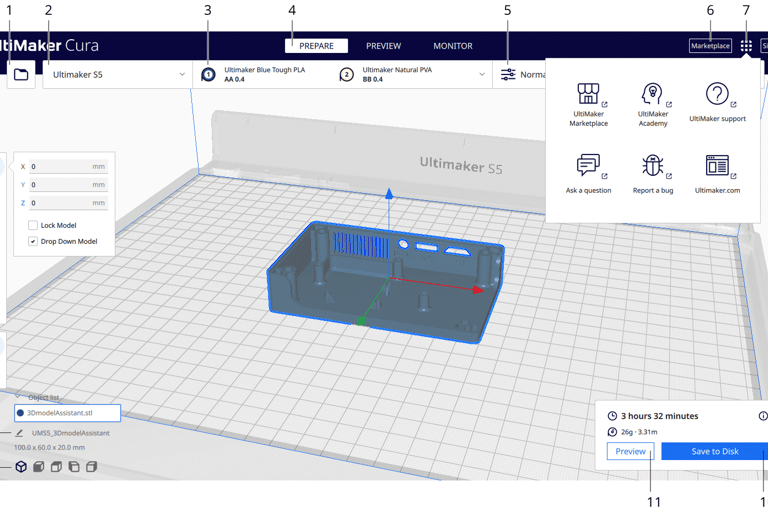
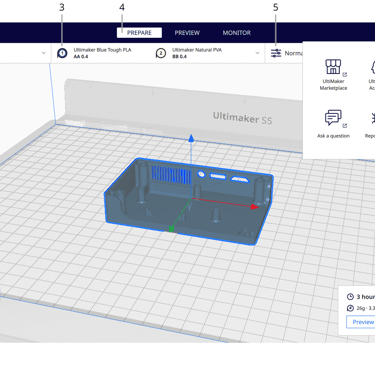
I software più usati (per iniziare)
Per un principiante consiglio questi tre:
🔹 Cura
Molto diffuso, gratuito, facile da usare.
Perfetto per iniziare.
🔹 PrusaSlicer
Un po’ più tecnico, ma molto potente.
Interfaccia chiara, tanti profili già pronti.
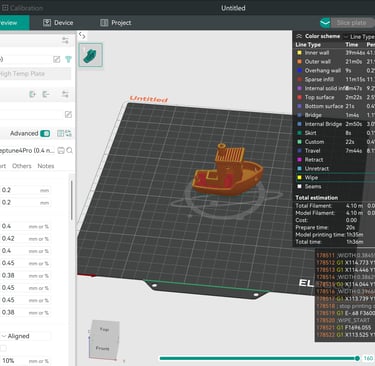
🔹 OrcaSlicer
Più moderno, con funzioni avanzate.
Ottimo quando inizi a capire meglio cosa stai facendo.
👉 Per iniziare va benissimo Cura o PrusaSlicer (ma ce ne sono tanti altri!!).
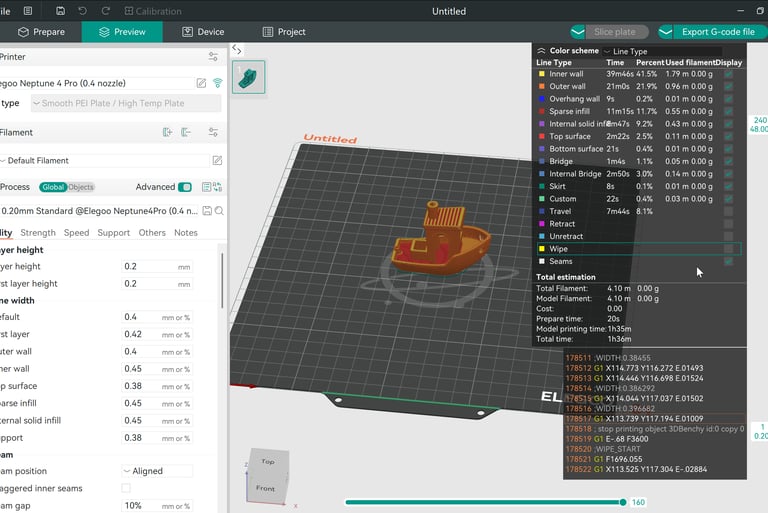
Cos’è un profilo di stampa?
Quando installi uno slicer puoi scegliere:
modello di stampante
materiale
qualità di stampa
Questo crea un profilo base già ottimizzato.
📌 Consiglio da amico
All’inizio non toccare tutto.
Usa i profili preimpostati e impara a piccoli passi.
Troppi cambiamenti insieme = caos.
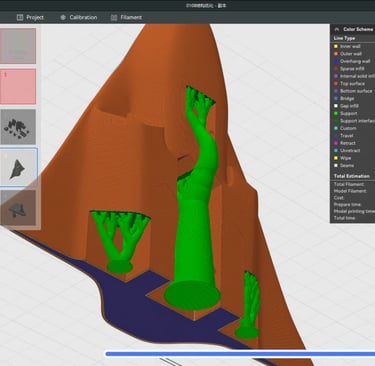
L’anteprima: il tuo miglior alleato
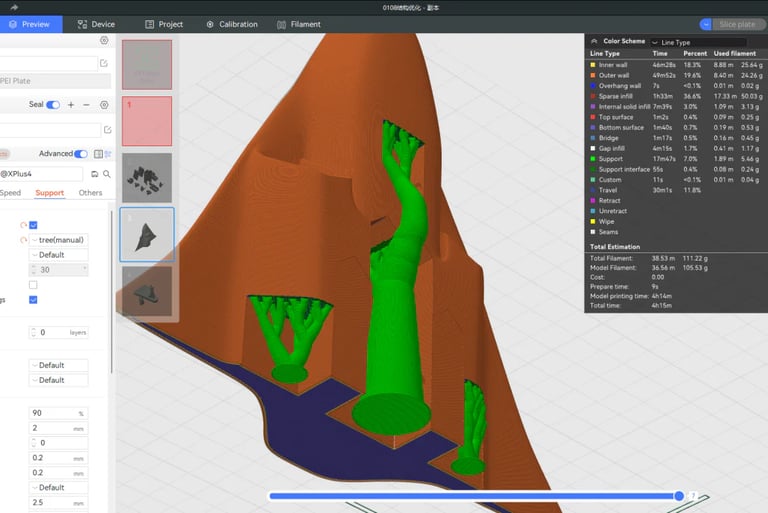
Prima di salvare il G-code, lo slicer ti mostra un’anteprima strato per strato.
Guardala sempre.
Puoi controllare:
dove verranno messi i supporti (capitolo importante)
come verrà riempito l’oggetto
se c’è qualcosa di strano
È come fare un controllo qualità prima della produzione.
Errori tipici dei neofiti
Te li dico subito così li eviti:
❌ cambiare 10 parametri insieme
❌ stampare senza guardare l’anteprima
❌ usare velocità assurde
❌ ignorare le temperature consigliate
La stampa 3D è tecnica, ma non è una gara.


🧩 Mini guida grafica – Come funziona uno slicer
📌 Il processo in 5 passi
1️⃣ Crei o scarichi un modello (.STL)
2️⃣ Lo apri nello slicer
3️⃣ Imposti qualità e materiale
4️⃣ Lo slicer genera il G-code
5️⃣ La stampante esegue le istruzioni
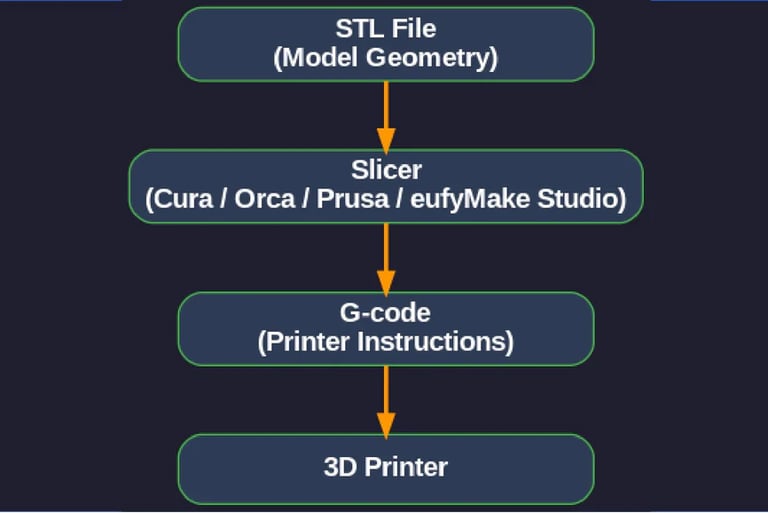
Semplice nel concetto, potente nella pratica.
🧩 Conclusione
Lo slicer è il ponte tra il modello e la realtà, è il momento in cui l’idea diventa istruzione.
Non è difficile, ma richiede:
curiosità
un po’ di pratica
voglia di sperimentare
👉 Ricorda: questa serie di articoli sulla stampa 3D è pensata solo per principianti, per accompagnarti passo passo senza complicarti la vita.
Nel prossimo capitolo parleremo di una cosa che prima o poi succede a tutti:
gli errori di stampa, come risolverli senza perdere la testa 😄
info@dronepilotsteam.it
© 2026. All rights reserved.


Newsletter
Per restare sempre aggiornati sulle nostre attività di volo
Home
C.F.: 96639550589